April 2026
Razčlembe in preknjižbe sta operaciji, ki se dnevno uporabljata pri knjiženju računov.
Razčlemba – operacija, ki glavo računa (terjatev ali obveznost) razčleni na več knjižb glede na potrebe podjetja.
Primer 1: Podjetje prejme račun, za katerega želi del obveznosti imeti na ločenem kontu zaradi zadržanja sredstev (npr. 2202). Med knjiženjem zato razčlenijo glavo na dva dela (obveznost na 2200 ter zadržana sredstva na 2202).
Primer 2: Podjetje prejme račun, ki ga bodo plačali v več obrokih. Obveznost razčlenijo na toliko delov, kot bo obrokov plačila, pri tem pa vsakemu delu določi svoj datum zapadlosti.
Preknjižba – operacija, ki doda knjižbe, s katerimi obveznost/terjatev preknjižimo na drugi konto, partnerja, itd.
Primer 1: Podjetje prejme račun, ki ga je plačalo z gotovino. Obveznost preknjižijo na ustrezni konto, da se zapre s terjatvijo, ki je nastala z gotovinskim plačilom.
Edonet uporabnikom omogoča, da si prednastavijo različne tipe preknjižb in razčlemb, ki jih nato lahko uporabijo pri spletni likvidaciji računov v Edonetu. Te razčlembe oz. preknjižbe se ob prenosu v Opal prenesejo skupaj z računom in jih nato ni treba ročno vnašati v račun.
Postopek je naslednji:
Najprej v Opal vnesemo tipe razčlemb in preknjižb, ki jih za svoje delo potrebujemo. To najdemo v meniju Šifranti -> DDV knjige -> Knjižne matrike eRačunov -> Tipi razčlemb – Web. Odpre se nam prazen šifrant, kjer na gumbu Dodaj (F7) vnesemo novo razčlembo/preknjižbo. Vnesemo naslednje:

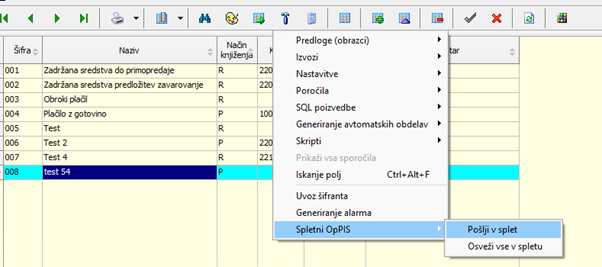
Tipe razčlemb/preknjižb, ki smo jih ustvarili v Opalu, prenesemo v Edonet, in sicer na Specialnih operacijah (F11) -> Edonet -> Pošlji v splet.
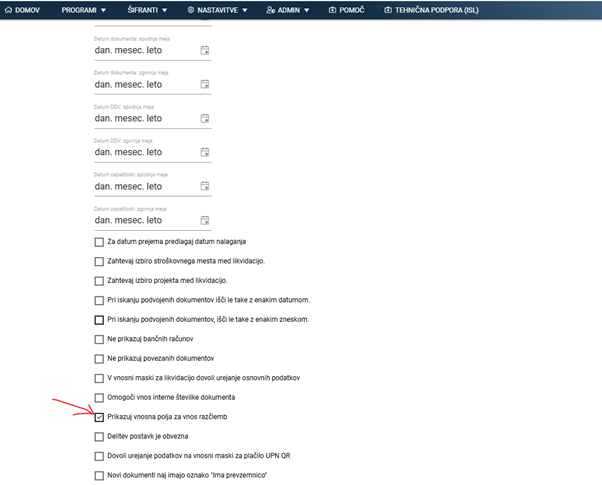
Nato v Edonetu omogočimo vnos razčlemb, to storimo v meniju Nastavitve -> Podjetja -> Prejeti dokumenti, kjer označimo »Prikazuj vnosna polja za vnos razčlemb«:
Tip razčlembe/preknjižbe lahko v Edonetu vnesemo tako v postopku OCR potrjevanja kot tudi likvidacije. Na vnosnem polju poiščemo poglavje Razčlembe, kjer s pritiskom na plus odpremo vnosno polje:

V vnosnem polju nato vnesemo naslednje podatke:

Ko nastavimo razčlembo/preknjižbo, izpeljemo preostali del postopka kot običajno. Ko bo tak račun prišel do fakturne knjige v Opalu, bo program pri izdelavi upošteval vnesene podatke in na podlagi teh sam kreiral razčlembo/preknjižbo.
Pri uporabi Edoneta (spletni vmesnik) je do sedaj veljal pogoj, da so se računi privzeto pošiljali v OCR prepoznavo (razen e-računi XML). Iz tega naslova so nastali dodatni stroški. Uporabnik Edoneta je moral nujno skleniti pogodbo z zunanjim ponudnikom OCR prepoznave, sicer takšnih računov ni mogel obdelati. Po novem ima sedaj uporabnik možnost izbire ali bo uporabljal »ročni vnos« ali »OCR«. Nastavitev je vezana na podjetje in jo najdemo v meniju: Program / Poštni sistem / Parametri poštnega sistema.
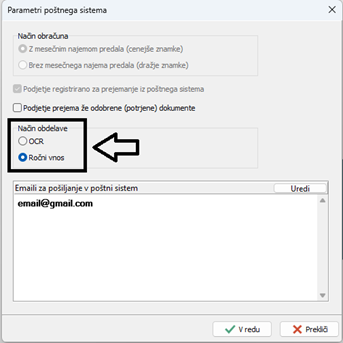
a.) Če imamo izbrano opcijo OCR, se bo program obnašal tako kot sedaj. Se pravi, če bomo npr. poslali (posredovali) PDF dokument z email@gmail.com na inbox@epostman.eu, bo program dokument(-e) poslal v OCR. Če smo v Opalu uporabljali serijsko skeniranje v meniju: Program / Dokumentni sistem / Serijsko skeniranje, bo program poslal dokument(-e) v OCR.
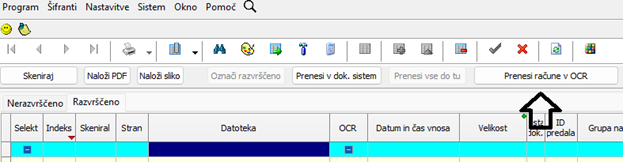
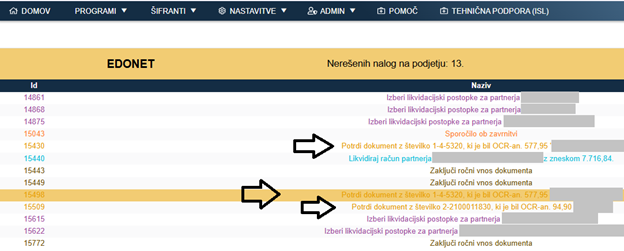
Ko se računi optično preberejo (OCR), dobijo zadolženi uporabniki v spletnem vmesniku Edonet nalogo »Potrdi dokument …, ki je bil optično prebran (OCR) …« (slika spodaj).
b.) Če imamo izbrano opcijo Ročni vnos, bo program namesto v OCR dokumente poslal v ročni vnos. Se pravi, če bomo npr. poslali (posredovali) PDF dokument z email@gmail.com na inbox@epostman.eu, bo program dokument(-e) poslal v ročni vnos. Če smo v Opalu uporabljali serijsko skeniranje v meniju: Program / Dokumentni sistem / Serijsko skeniranje, bo program poslal dokument(-e) v ročni vnos. Ko računi zavijejo v ročni vnos, dobijo zadolženi uporabniki na spletnem vmesniku Edonet nalogo »Zaključi ročni vnos dokumenta«. Pred tem moramo nujno (če še ni nastavljeno) v spletnem vmesniku Edonet nastaviti nalogo za ročni vnos. Najprej preverimo, če je ročni vnos že nastavljen in kdo od uporabnikov dobi to nalogo (slike spodaj).
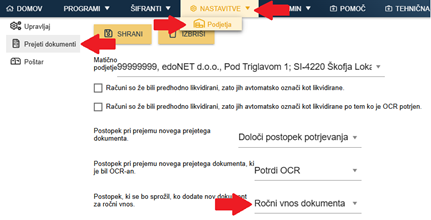
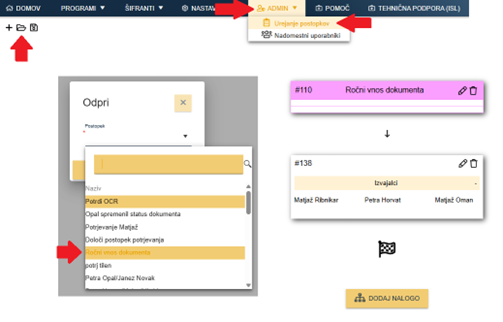
Če postopek še ni nastavljen, lahko dodate novega v meniju: »Urejanje postopkov«. Ne pozabite klikniti na gumb Shrani (da se postopek shrani). Potem tak postopek vpišite »Nastavitve podjetja (Slika 1)« in ne pozabite klikniti na gumb Shrani, da se nastavitve shranijo. Postopke lahko ureja samo administrator Edoneta.
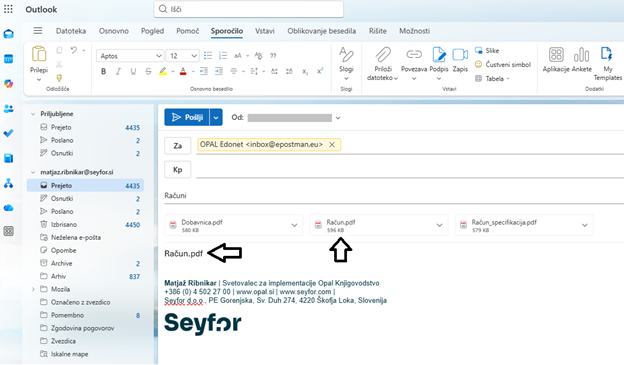
Pri pošiljanju PDF računov na inbox@epostman.eu smo dodali možnost določanja glavnega dokumenta, kar pomeni, da bo program samo tega poslal v OCR (ali v ročni vnos), ostale pa bo tretiral kot priloge istega dokumenta. Novo funkcionalnost najlažje razložimo na primeru. Dobavitelj nam pošlje en e-mail, v katerem kot prilogo pošlje tri datoteke.
Če smo pred uvedbo nove funkcionalnosti ta e-mail posredovali na inbox@epostman.eu, smo v Edonet spletnem vmesniku dobili 3 ločene naloge za »potrditev OCR-ja«.
Po novem imamo možnost, da pri posredovanju e-maila na inbox@epostman.eu v prvo vrstico e-maila vpišemo, kateri dokument je glavni, tj. v našem primeru Račun.pdf. V prvi vrstici mora biti vpisano samo ime datoteke glavnega dokumenta in nič drugega (slika spodaj)! Tako bomo na Edonet spletnem vmesniku dobili samo 1 nalogo za »potrditev OCR-ja« (glavni dokument se bo optično prebral (OCR), ostala dva pa bosta dodana kot priponki).
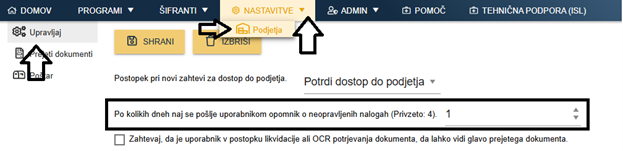
V novi verziji je bila narejena dopolnitev pri obveščanju uporabnikov o odprtih nalogah na e-mail. Gre za nastavitev, ki je vezana na celotno podjetje, ki je na Edonetu. Mnogi imate to že nastavljeno oz. se nastavi samodejno (glej sliko spodaj). Pred dopolnitvijo so uporabniki dobivali obvestila samo o novih nalogah, odslej pa bodo dobivali obvestila za vse svoje odprte naloge (stare +nove).
Če kateri od uporabnikov obvestil ne želi prejemati, si jih lahko izklopi na svojem uporabniškem profilu Edoneta.

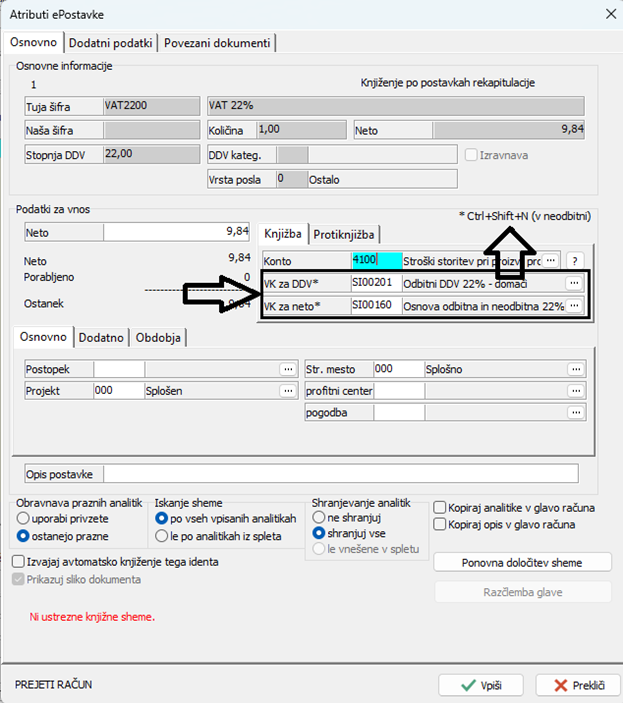
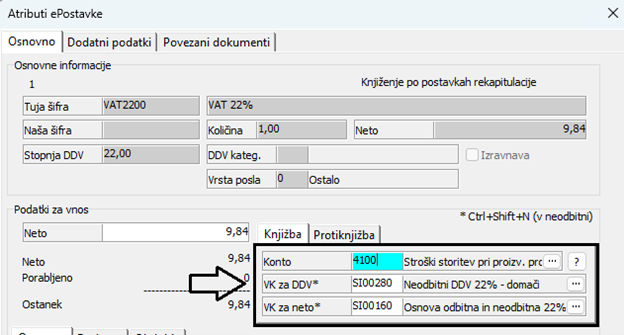
Pri obdelavi nalog za prejete račune preko TASK-ov (Edonet, Likvidacija …) smo v oknu za e-knjiženje dodali možnost bližnjice na tipkovnici (CTRL+SHIFT+N), ki spremeni VK za odbitno postavko v neodbitno in obratno. Tako nam ni treba več iskati odbitne/neodbitne VK-je iz šifranta, ampak samo uporabimo bližnjico na tipkovnici.